Como alterar seu nome e email em TODOS os commits de um repositório
Tutorial passo a passo para reescrever o histórico de commits do Git e atualizar nome e e-mail em todos eles , especialmente útil para pessoas trans que querem remover o deadname dos repositórios.
Isso é possível?
Sim! Dá pra alterar informações de commits, como o nome e o e-mail da pessoa autora, sem perder dados nem deixar rastros de que essa mudança aconteceu.
Essa possibilidade existe principalmente para pessoas transgênero que querem atualizar os registros de contribuições nos seus repositórios, removendo o deadname e e-mail antigo. Seu histórico de código deve refletir quem você é , não quem você era obrigada a ser.
git-filter-repo
git-filter-repo é um script que já vem junto com o git. Com esse script podemos reescrever o histórico de commits, como as informações de pessoas autoras de commits.
Utilizando o git-filter-repo para alterar informações
Para fazer essa alteração, podemos utilizar o comando abaixo:
git filter-branch --env-filter '
EMAIL_ANTIGO="seu-email-antigo@example.com"
NOME_CORRETO="Nome correto"
EMAIL_CORRETO="seu-email-correto@example.com"
if [ "$GIT_COMMITTER_EMAIL" = "$EMAIL_ANTIGO" ]
then
    export GIT_COMMITTER_NAME="$NOME_CORRETO"
    export GIT_COMMITTER_EMAIL="$EMAIL_CORRETO"
fi
if [ "$GIT_AUTHOR_EMAIL" = "$EMAIL_ANTIGO" ]
then
    export GIT_AUTHOR_NAME="$NOME_CORRETO"
    export GIT_AUTHOR_EMAIL="$EMAIL_CORRETO"
fi
' --tag-name-filter cat -- --branches --tags
Basicamente o comando acima utiliza o git filter-branch para alterar a árvore de commits com a seguinte regra:
Todo commit que tiver o email antigo, terá a informação de sua pessoa autora alterada. Substituindo o nome e email antigo, pelo nome e email novo.
Logo, para executar esse comando corretamente, mude as três variáveis de cima, sendo:
EMAIL_ANTIGOpelo seu email antigo;NOME_CORRETOpelo seu nome correto;EMAIL_CORRETOpelo seu email correto
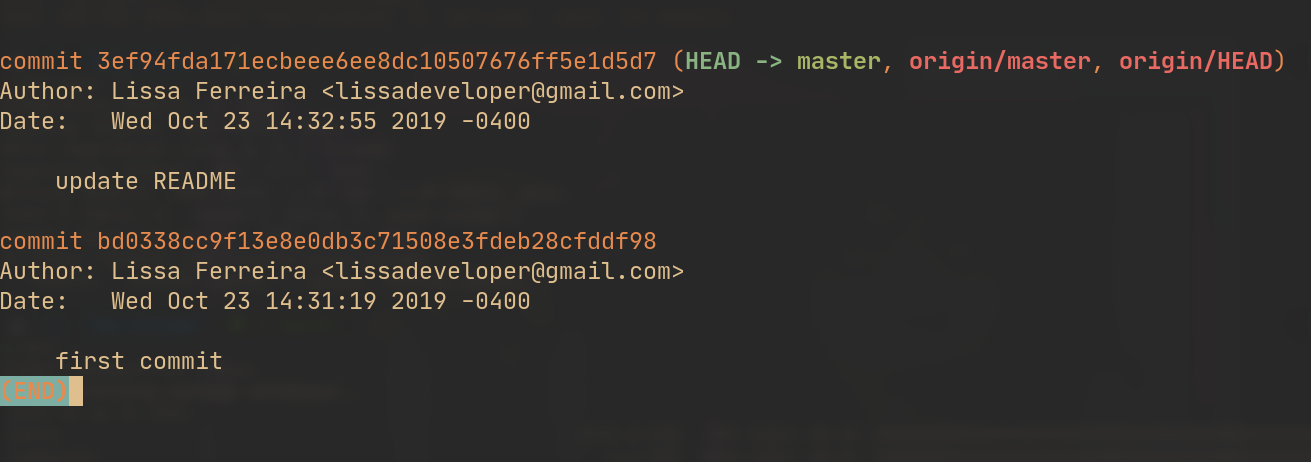
Após isso, execute o comando git log para ver se a lista de commits está com as informações corretas como no exemplo abaixo:
Levando essas alterações ao repositório remoto
Por enquanto, fizemos essas alterações no nosso repositório local, e precisamos passar essas mudanças para o repositório remoto.
Caso você tenha permissão para push, você pode utilizar git push -f, forçando a alteração dessas mudanças.
Enfatizando: Você precisa ter permissão de push para fazer essas alterações, e caso tenham outras pessoas mexendo no projeto, elas vão precisar utilizar
git pull --rebasepara que todas as alterações relacionadas á branches e informações relacionadas ás pessoas autoras de commits.
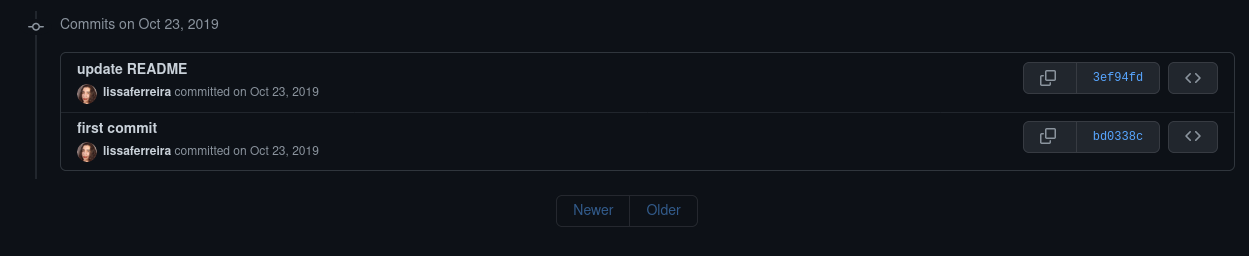
Caso tudo dê certo, você irá conseguir ver essas mudanças no seu repositório no Github, Gitlab, Bitbucket,etc. como no exemplo abaixo:
E pronto! Agora suas informações estão corretas na árvore de commits do repositório!
Se der algum erro em alguma parte, comenta aqui no artigo com o que aconteceu , vou tentar te ajudar
Finalização
Neste artigo, você aprendeu como alterar suas informações em todos os commits de um repositório, e levar essas alterações ao repositório remoto.